PNGTuber Plus(PNGTuber+)のダウンロードとイラストの準備が終わり、「いよいよ自分のアバターを画面で動かしてみたい!」とワクワクしている人は多いのではないでしょうか。
しかし、いざソフトを起動すると「英語の画面で使い方が分からない」「どのように画像を割り当てて設定すればいいか迷う」「作成したアバターをOBS側に出力する方法が知りたい」と戸惑う初心者も少なくありません。
そこでこの記事では、用意したイラストでアバターを作成する手順からOBSへ連携・出力する方法まで分かりやすく解説しましたので、ぜひ参考にしてみてください。
PNGTuber+の画面の見方と説明
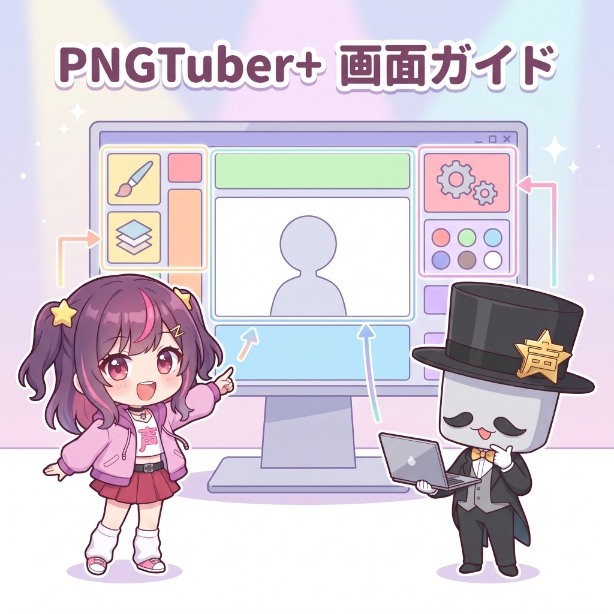
PNGTuber Plus(PNGTuber+)で自分のアバターを作成していく前に、まずは画面の基本的な見方と機能の場所を把握しておきましょう。
なぜなら、PNGTuber Plusは英語表記のソフトであるため、いきなりアバター制作の説明に入ると、混乱する可能性があるからです。
そこで、まずはPNGTuber Plusの画面の基本的な見方について説明していきます。

このように、画面上に並んでいるアイコンの機能は非常にシンプルです。
そして、最初からすべてのボタンを完璧に覚える必要はありません。
専門的な知識や難しい操作は一切必要ありませんので、ここからは実際に手を動かしながらアバターを作成していきましょう。
 ギャル
ギャル思ったよりボタンの数も少なわね
 こーぷ
こーぷ今回のアバター制作では全ての機能を使わないですよ
PNGTuber Plusをまだ導入していない人は、以下記事も参考にしてみてください。↓

上記で説明した画像の「⑨ソフトの情報(使い方)」のアイコンをクリックすると、以下の使い方の画面が表示されます。↓

【下準備】サンプルの削除と画像の追加
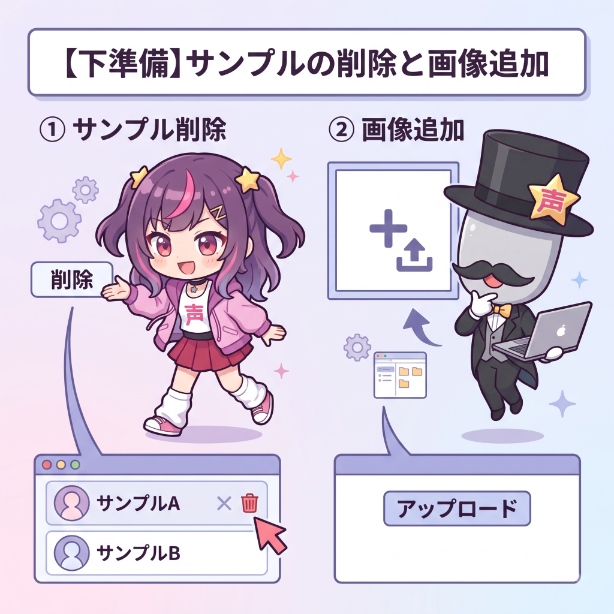
PNGTuber Plusを起動すると、最初はサンプルのキャラクターが画面に表示されています。
自分だけのアバターを設定するためには、まずこの不要なサンプルデータを消去し、用意したイラストを読み込むための土台を作らなければなりません。
ここでは、以下2点の手順について説明していきます。
- サンプルキャラクターの削除
- アバター画像の読み込み
それぞれ説明していきますので、参考にしてみてください。
 ギャル
ギャルか、簡単に説明しなさいよ…?
 こーぷ
こーぷとても簡単なので安心してください
当サイトでは、PNGTuberのなり方についても以下記事で詳しく解説していますので、併せて参考にしてみてください。↓

サンプルキャラクターの削除
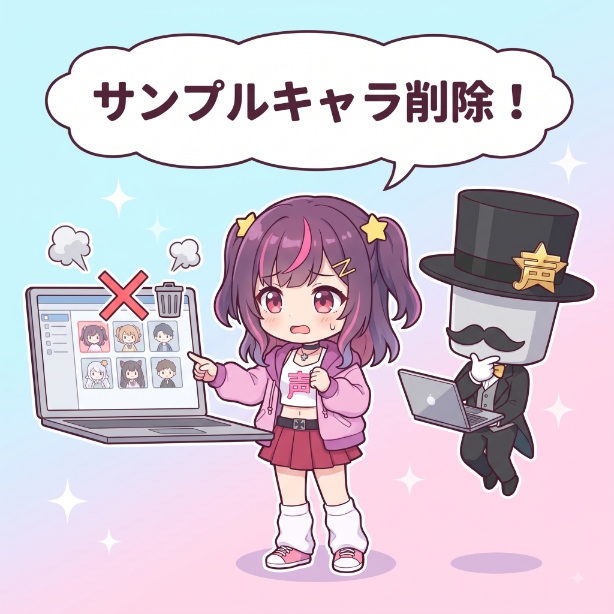
まずは、「PNGTuber Plusを起動」してください。↓

起動直後は、背景が透過されているので、画面右下の「えんぴつアイコン」をクリック。↓

PNGTuber Plusの編集画面が表示されたら、画面右上の「パーツ(レイヤー)の表示・非表示」をクリック。↓

レイヤーメニュー欄が表示されたら、「①body.png」をクリック後、編集メニュー欄の「②ゴミ箱」をクリック。↓

PNGTuber Plusの画面からサンプルキャラクターが削除されている事を確認してください。↓

以上で、サンプルキャラクターの削除手順は完了です。
ギャル余裕だったわね
アバター画像の読み込み
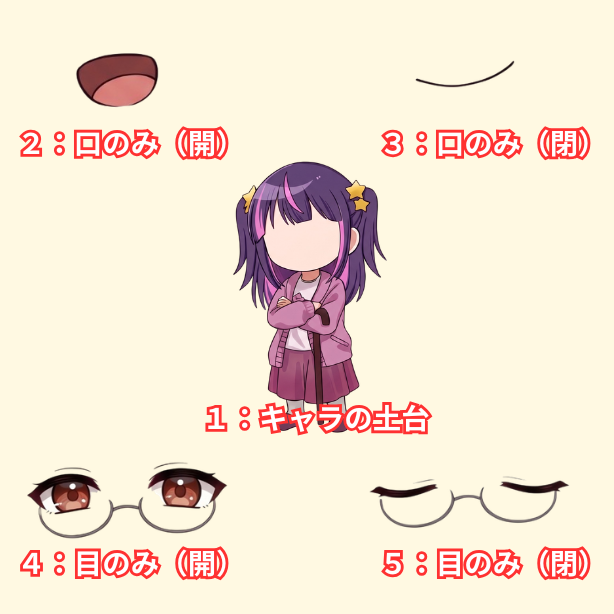
サンプルキャラクターを削除したら、次にアバター画像の読み込む手順を実施していきます。今回は以下4枚を読み込んでいきます。↓

まずは、PNGTuber Plus画面を1度クリック後「Escキー」を押してPNGTuber Plus用のフォルダを開きます。↓

PNGTuber Plus用のフォルダの中に、自身で用意した「アバター画像のフォルダ」を移動してください。↓

PNGTuber Plus用のフォルダの中にアバター画像のフォルダを移動したら、PNGTuber Plus画面の左上「新しい画像を追加」アイコンをクリック。↓

以下画面が表示されたら、先ほど移動させた「アバター画像のフォルダ」が表示されるので、ダブルクリック。↓

フォルダ内に入っているアバター画像が表示されているので、「対象の画像を選択」してダブルクリック。↓

PNGTuber Plus画面に選択された「①アバター画像」が追加されているか確認後、レイヤーメニュー欄にも「②アバター画像名」が表示されているか確認。↓

読み込んだ画像が大きかったり、小さかった場合は「Ctrlキー+マウススクロール」で画像の拡大・縮小が可能なので、お試しください。
後は、同じ手順で全てのアバター画像の読み込みを行ってください。↓

各パーツの位置を上下左右に移動したい場合は、レイヤーメニュー欄で移動したい画像を選択状態にして、以下のキーボード操作でパーツを移動できますので、お試しください。
- Wキー:選択状態の画像を上に移動
- Sキー:選択状態の画像を下に移動
- Aキー:選択状態の画像を左に移動
- Dキー:選択状態の画像を右に移動
以上で、アバター画像の読み込み手順は完了です。
 こーぷ
こーぷこの調子でどんどんいきましょう
読み込んだ画像は全てが重なっています。
重なっている画像の優先順位(レイヤー)を変更したい場合は、優先順位を付けたい画像をレイヤーメニュー欄から選択して、キーボード上の「Qキー」あるいは「Eキー」を押すことで、優先順位の変更が可能です。
編集メニュー欄の「layer」欄の数が高いほど、優先順位は上になります。

PNGTuber Plusの使い方と基本的なアバター設定
下準備でPNGTuber Plusにアバター画像を読み込んだら、次はいよいよキャラクターに動きをつけるための設定です。
アバターの作成方法は、用意したイラストの種類によって「4枚の差分を使ったやり方」と「各パーツに分けたやり方」の2パターンが存在します。
ここでは、ご自身のイラスト構成に合わせてスムーズに設定できるよう、それぞれの作成手順について説明していきます。
 ギャル
ギャル私は最低限の4枚でやってみようかしら
 こーぷ
こーぷ私はパーツ分けした方法でやってみます
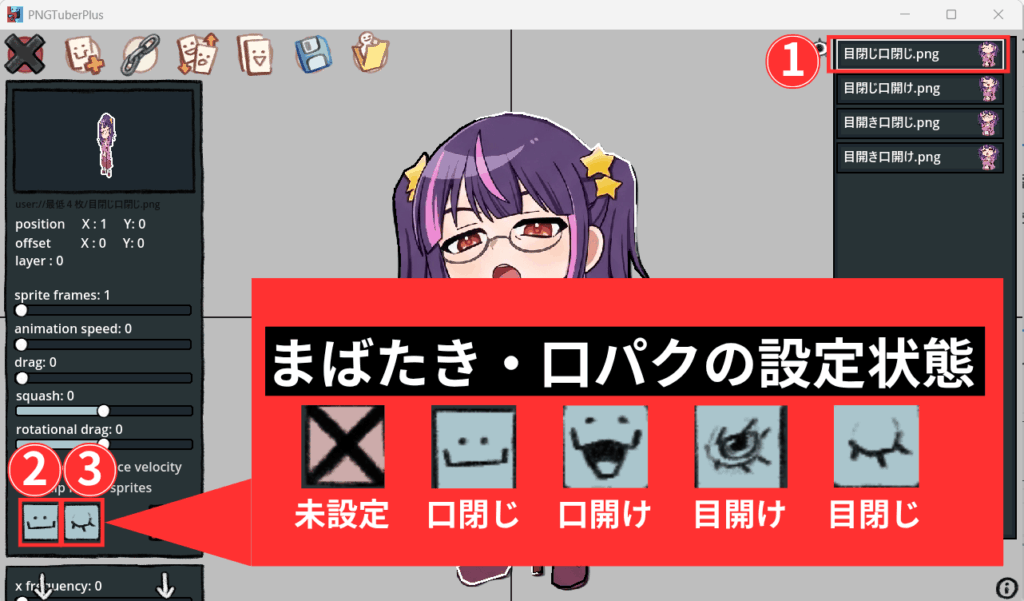
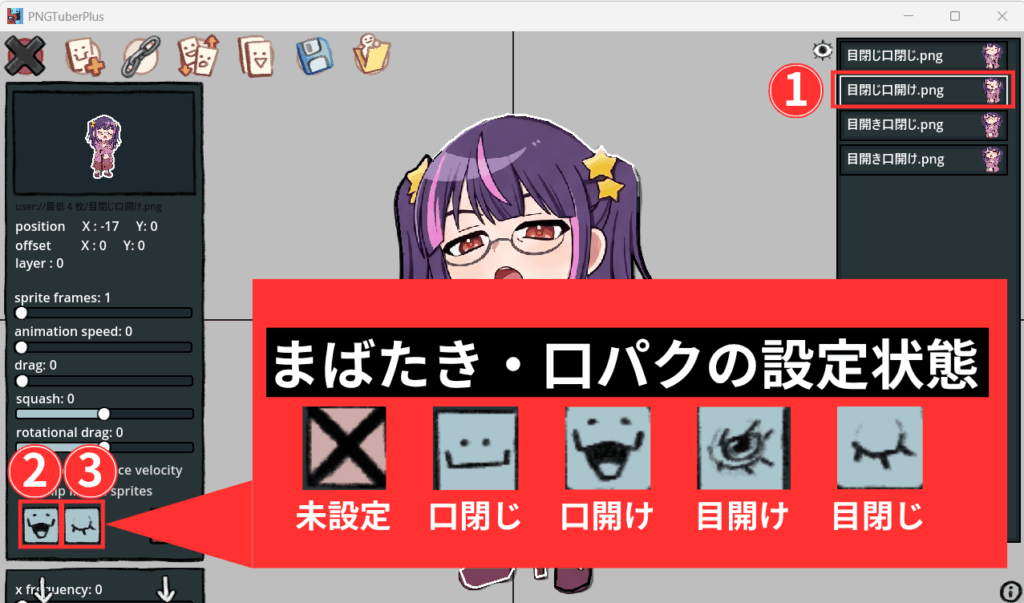
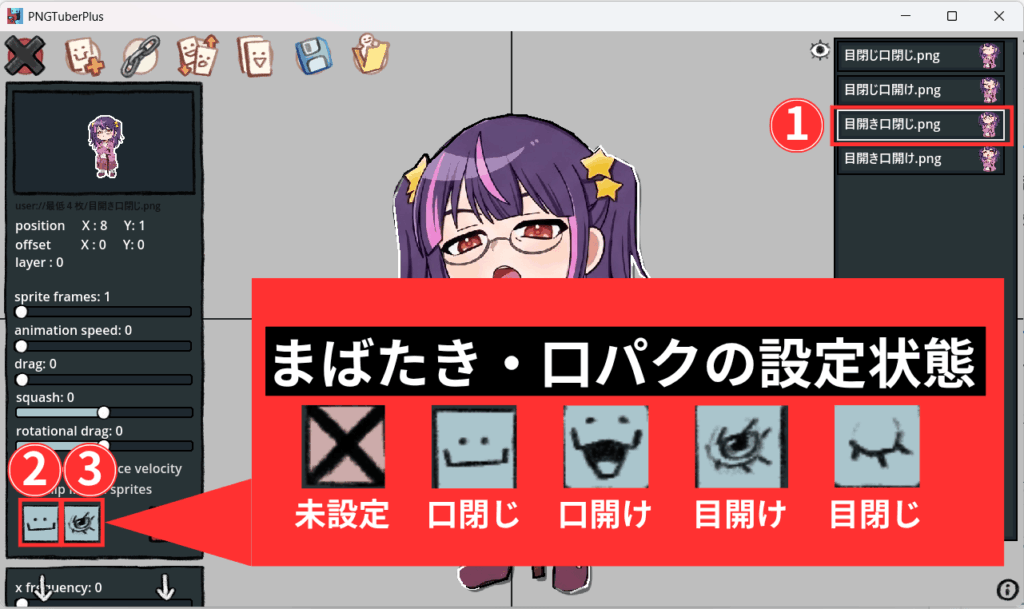
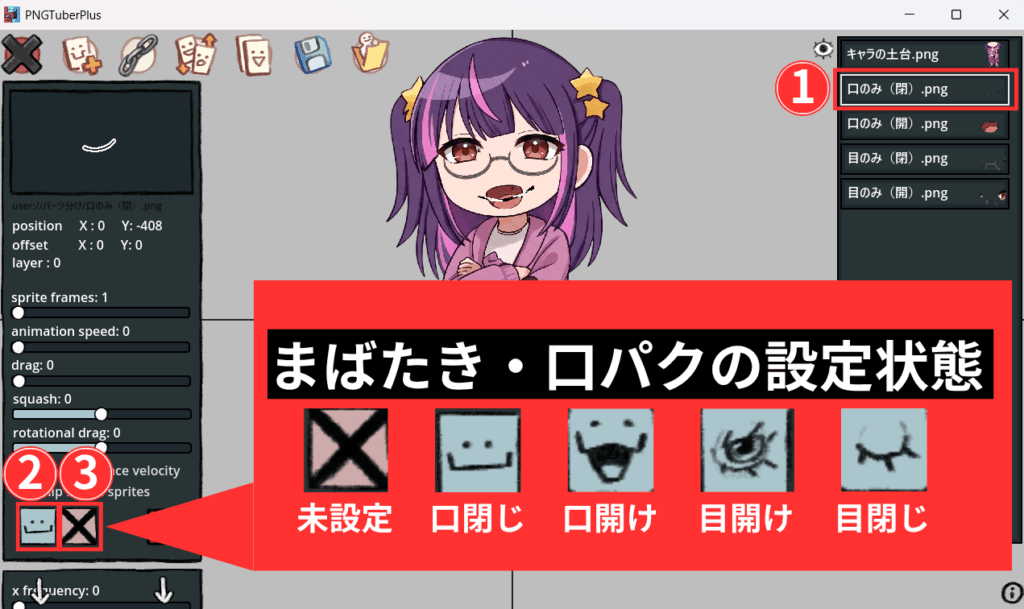
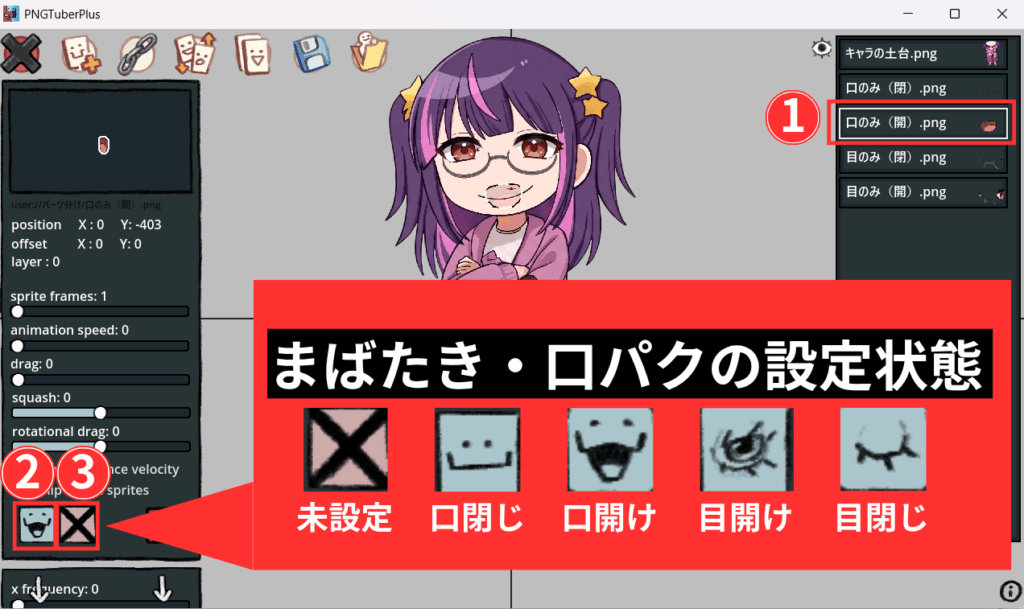
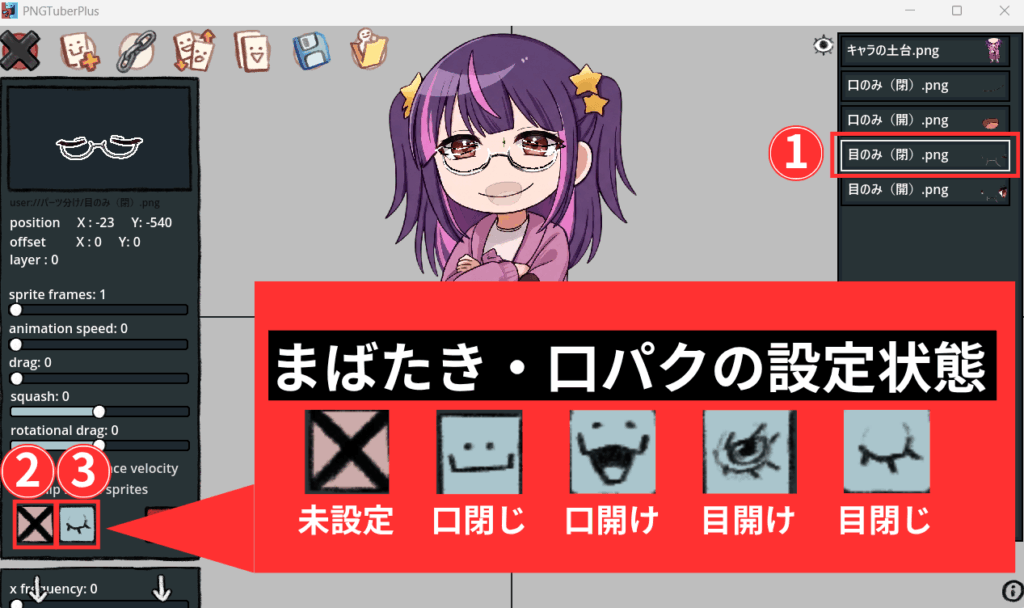
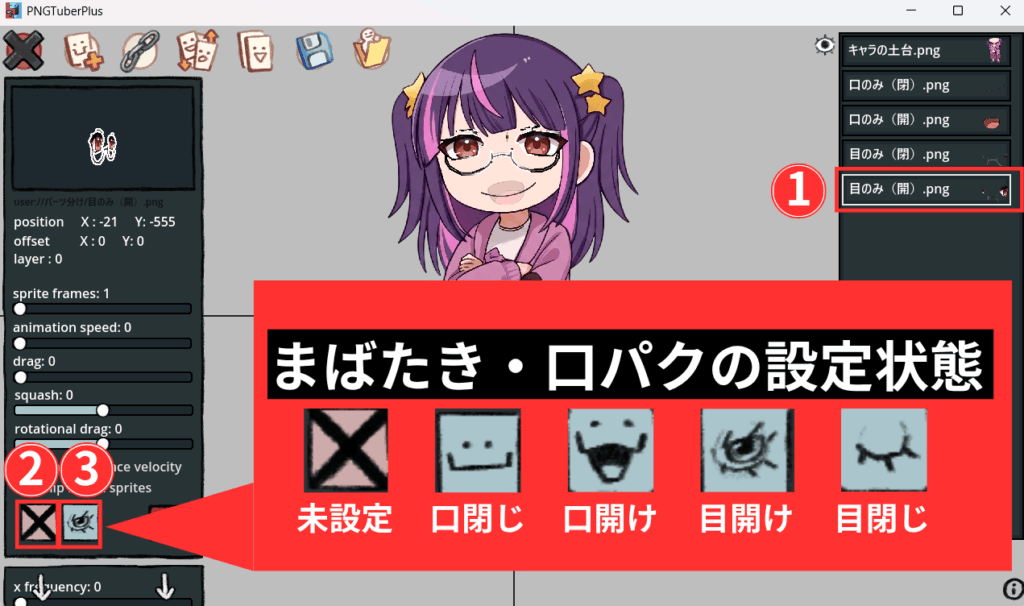
はじめに各画像に対して、「まばたき」と「口パク」の設定を行っていきます。
まずは、レイヤーメニュー欄の「①目閉じ口閉じ.png」を選択後、編集メニュー欄のアイコンを「②口閉じ」と「③目閉じ」に変更。↓
次にレイヤーメニュー欄の「①目閉じ口開け.png」を選択後、編集メニュー欄のアイコンを「②口開け」と「③目閉じ」に変更。↓
次にレイヤーメニュー欄の「①目開き口閉じ.png」を選択後、編集メニュー欄のアイコンを「②口閉じ」と「③目開き」に変更。↓
次にレイヤーメニュー欄の「①目開き口開け.png」を選択後、編集メニュー欄のアイコンを「②口開け」と「③目開き」に変更。↓
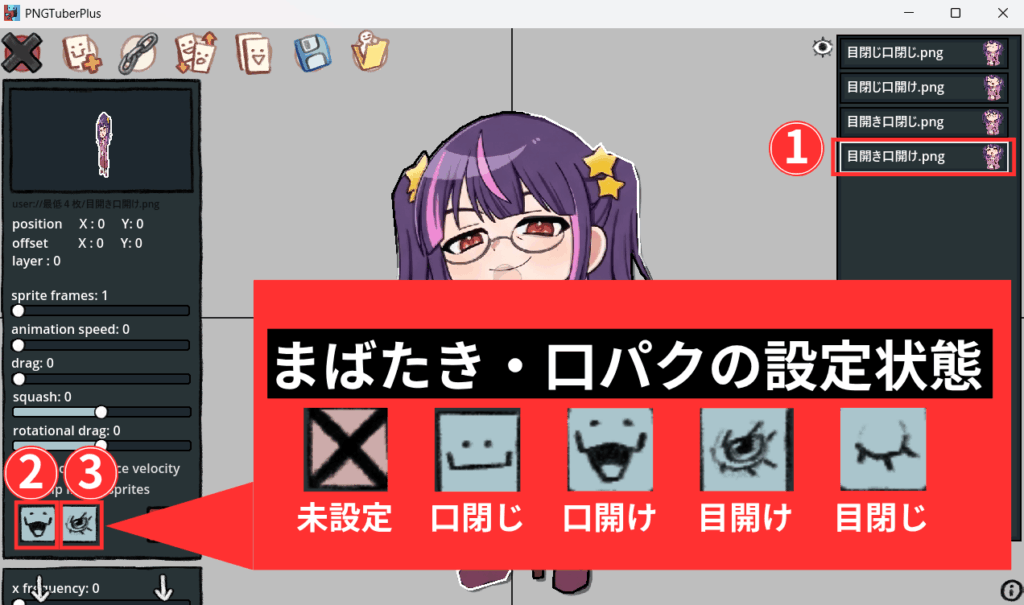
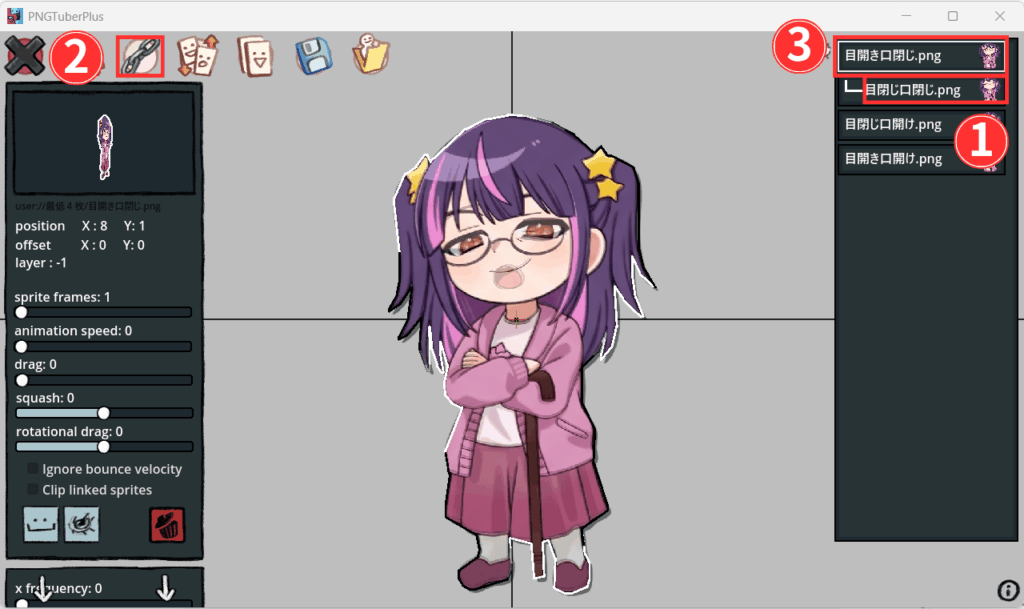
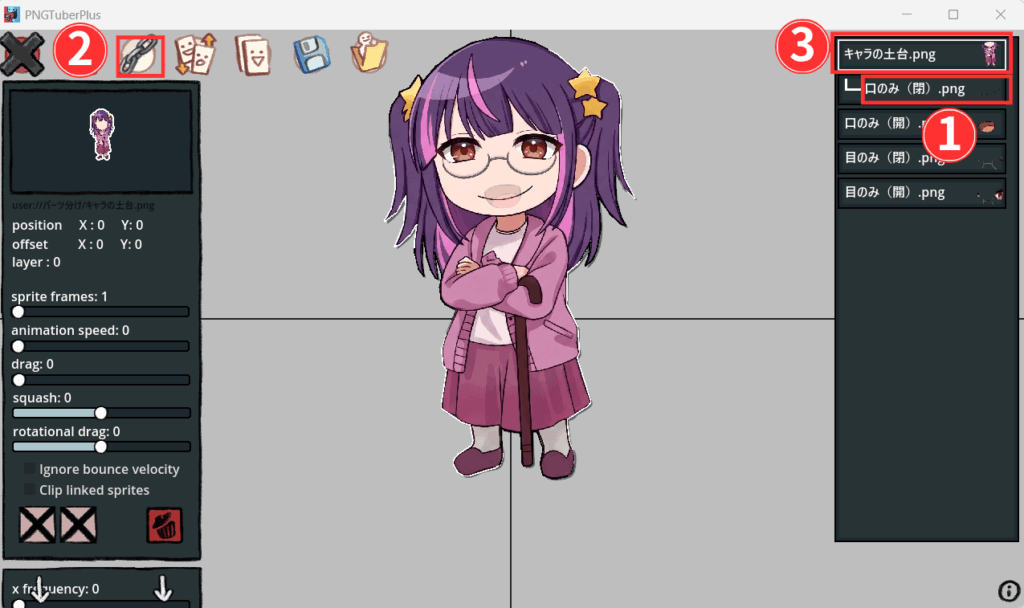
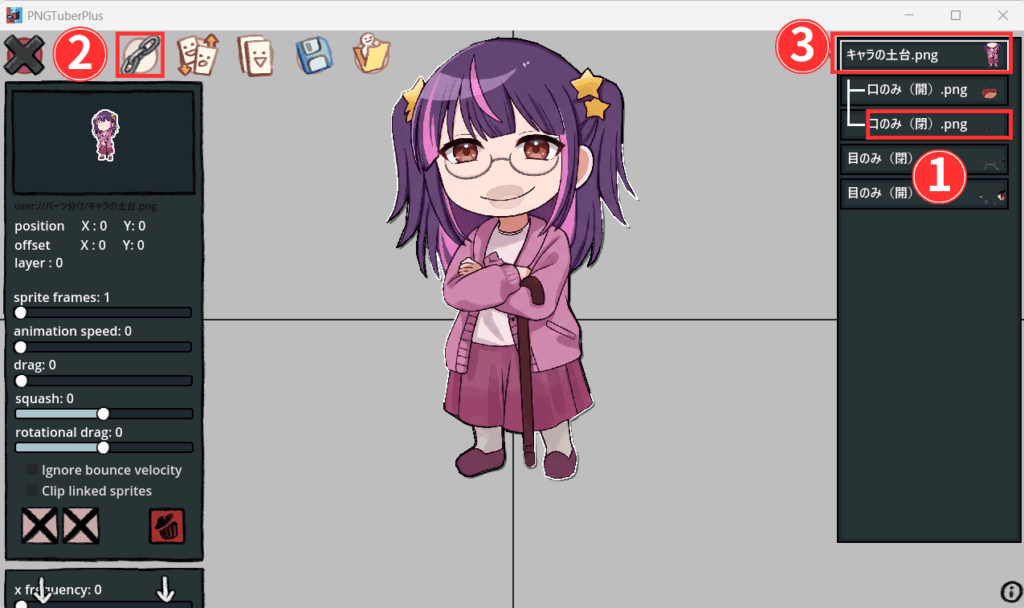
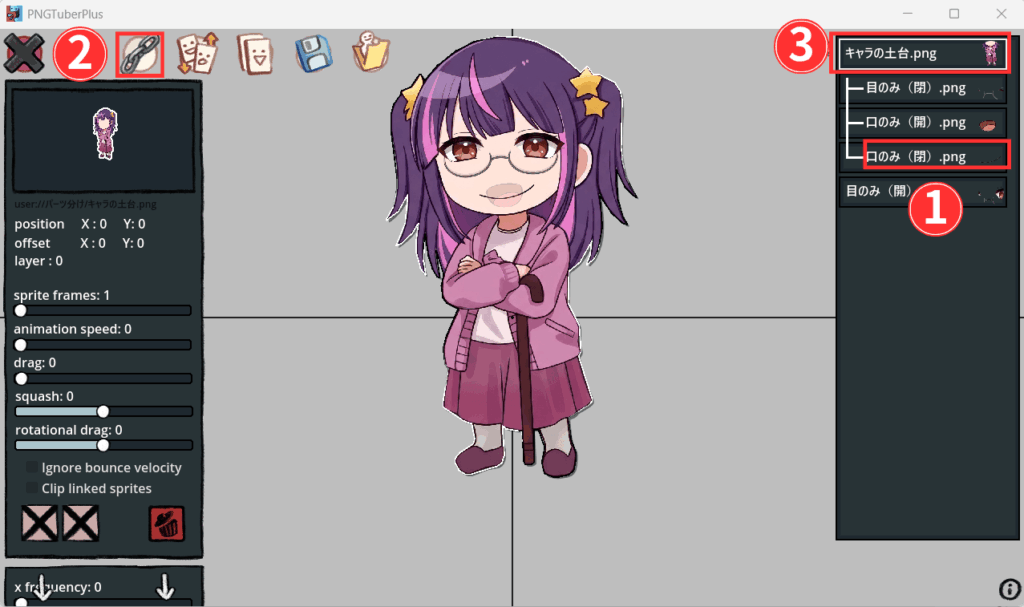
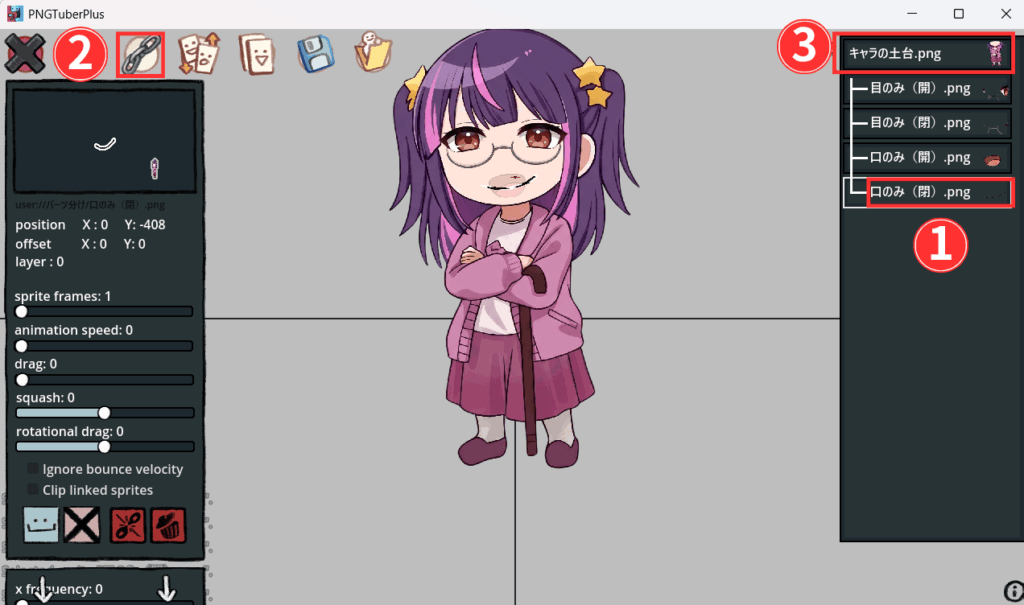
まばたきと口パクの設定が完了したら、次にすべての画像を紐づけしていきます。
まずは、レイヤーメニュー欄の「①目閉じ口閉じ.png」を選択して、PNGTuber Plus画面左上の「②画像を紐づける」アイコンをクリック後、レイヤーメニュー欄の「③目開き口閉じ.png」をクリック。↓
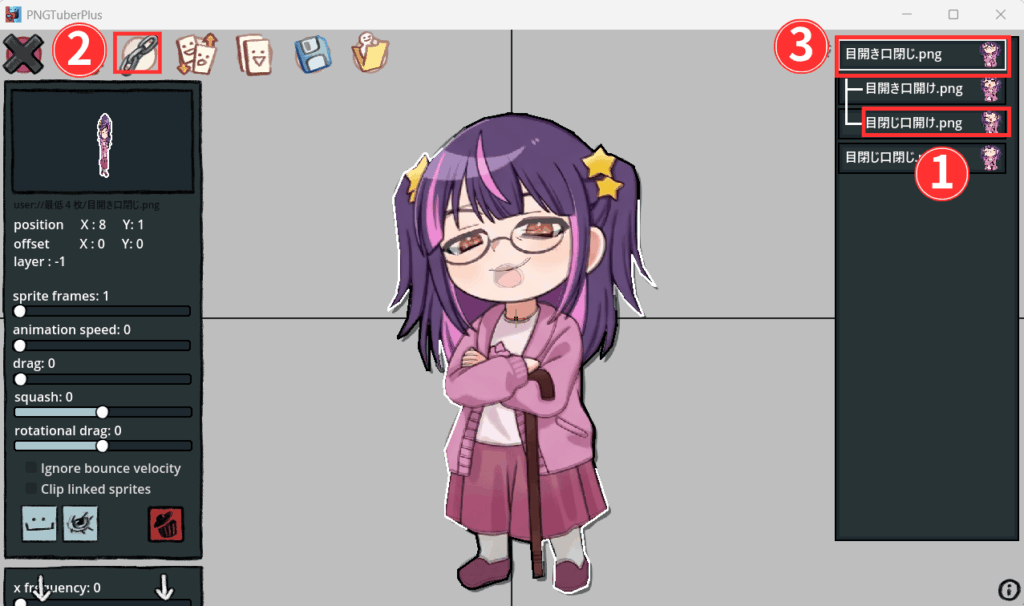
次にレイヤーメニュー欄の「①目開き口開け.png」を選択して、PNGTuber Plus画面左上の「②画像を紐づける」アイコンをクリック後、レイヤーメニュー欄の「③目開き口閉じ.png」をクリック。↓
次にレイヤーメニュー欄の「①目閉じ口閉じ.png」を選択して、PNGTuber Plus画面左上の「②画像を紐づける」アイコンをクリック後、レイヤーメニュー欄の「③目開き口閉じ.png」をクリック。↓
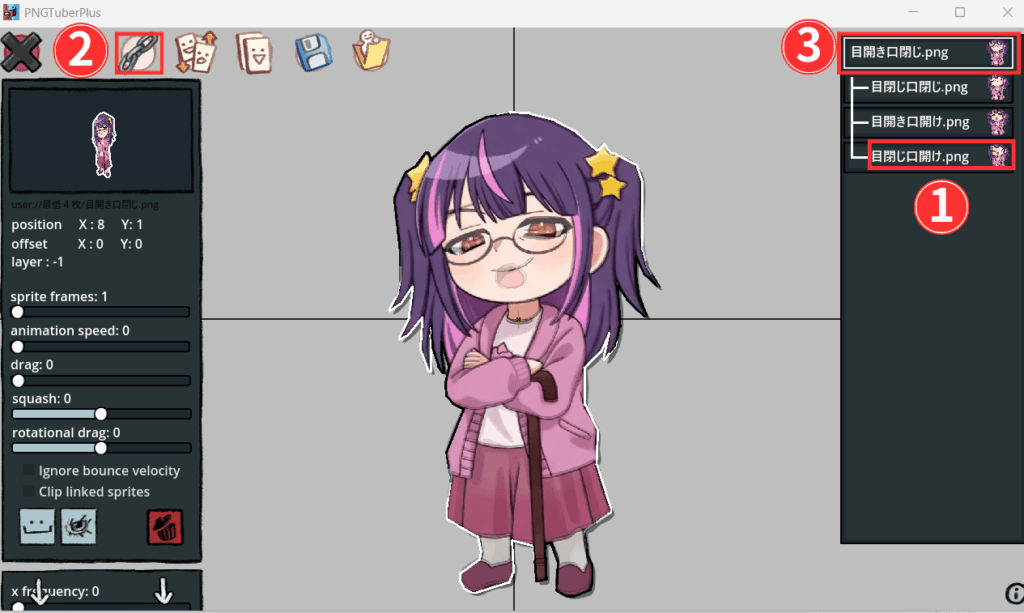
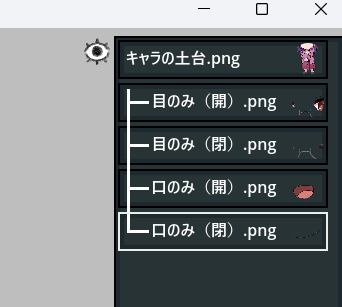
すべての画像の紐づけがされているか確認。↓
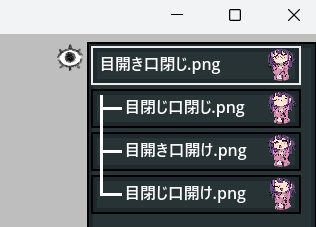
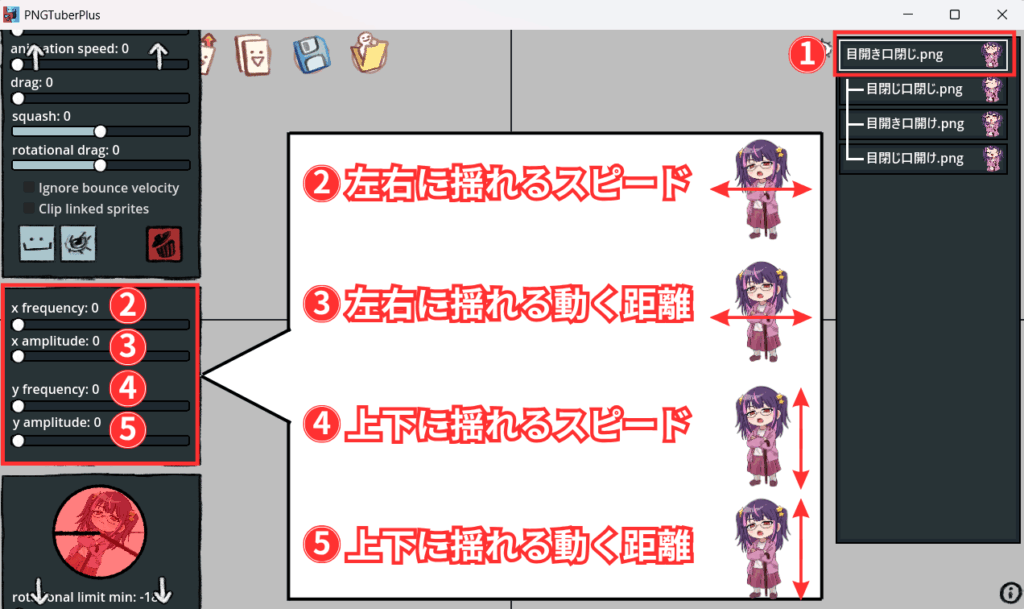
画像の紐づけが完了したら、次は “呼吸モーション” の設定を行っていきます。
まずは、画像を紐づけした「①大本の画像」をクリック後、以下の「②~⑤」を調整。↓
②x frequency:パーツが左右に揺れるスピードを調整
③x amplitude:パーツが左右に動く距離(可動域)を調整
④y frequency:パーツが上下に揺れるスピードを調整
⑤y amplitude:パーツが上下に動く距離(可動域)を調整
呼吸モーションの設定が完了したら、最後にまばたきの回数設定を行います。
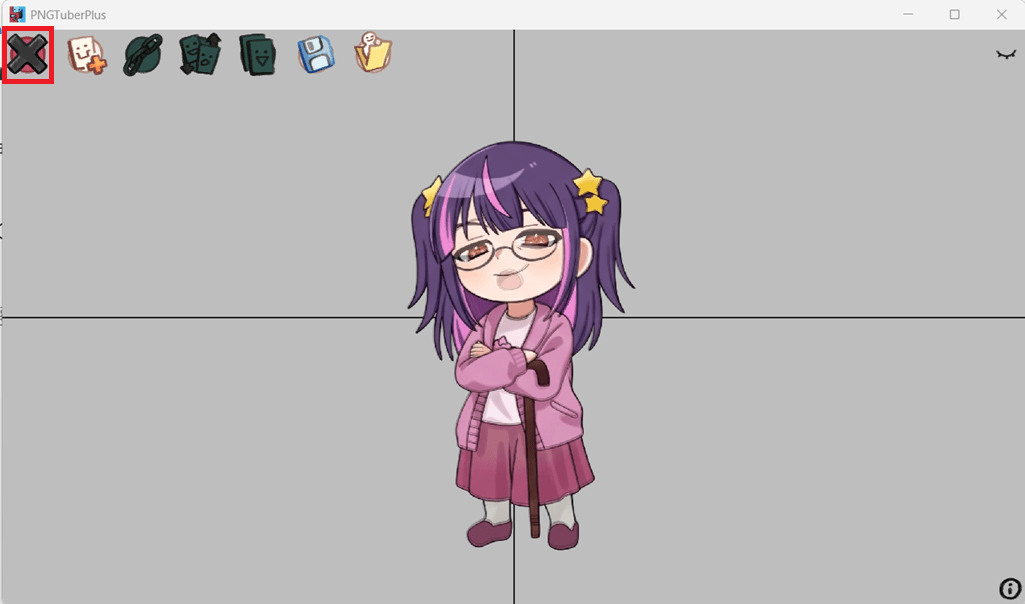
まずは、PNGTuber Plus画面の左上にある「背景画面を閉じる」をクリック。↓
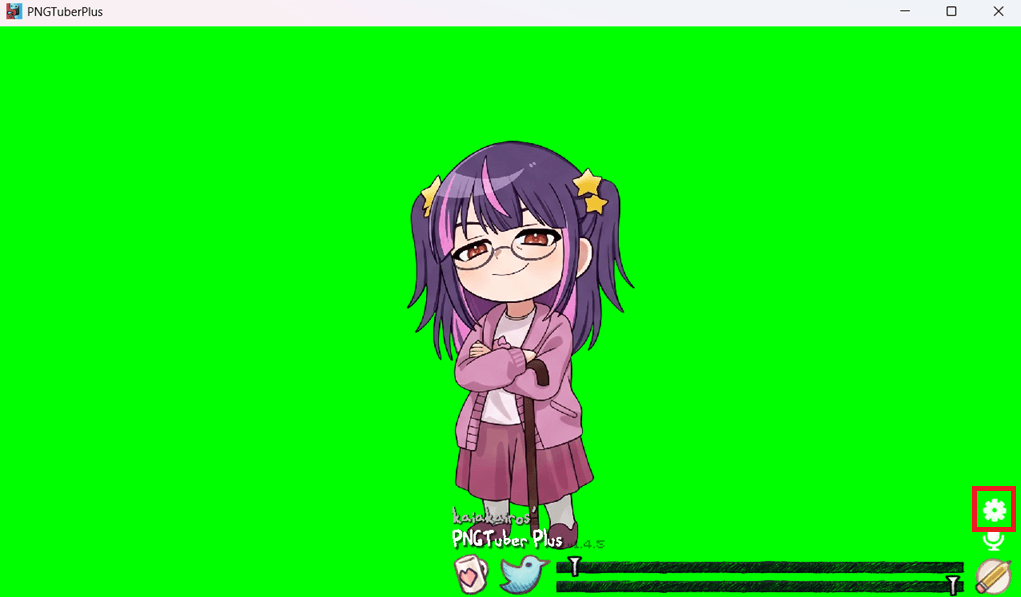
次に、PNGTuber Plus画面の右下の「設定(歯車マーク)」をクリック。↓
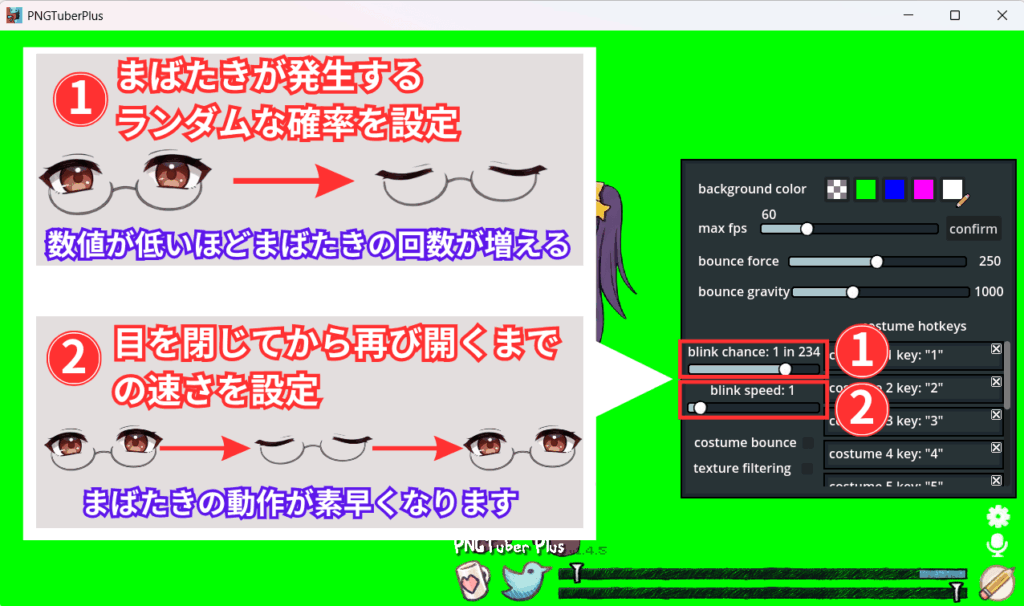
設定画面にて「①blink chance」と「②blink speed」を調整。↓
①blink chance:まばたきが発生するランダムな確率を設定
②blink speed:目を閉じてから再び開くまでの、アニメーションの速さを設定
以上で、PNGTuberのアバター制作は完了です。
 ギャル
ギャル思ったより、難しくなかったわねッ!
こーぷ自分のやりやすい方法(「差分の場合」「各パーツの場合」)で作ってみてください
アバター制作が完了したら、セーブを行いましょう。また、セーブしたデータをロードする方法についても説明していきます。
セーブ方法
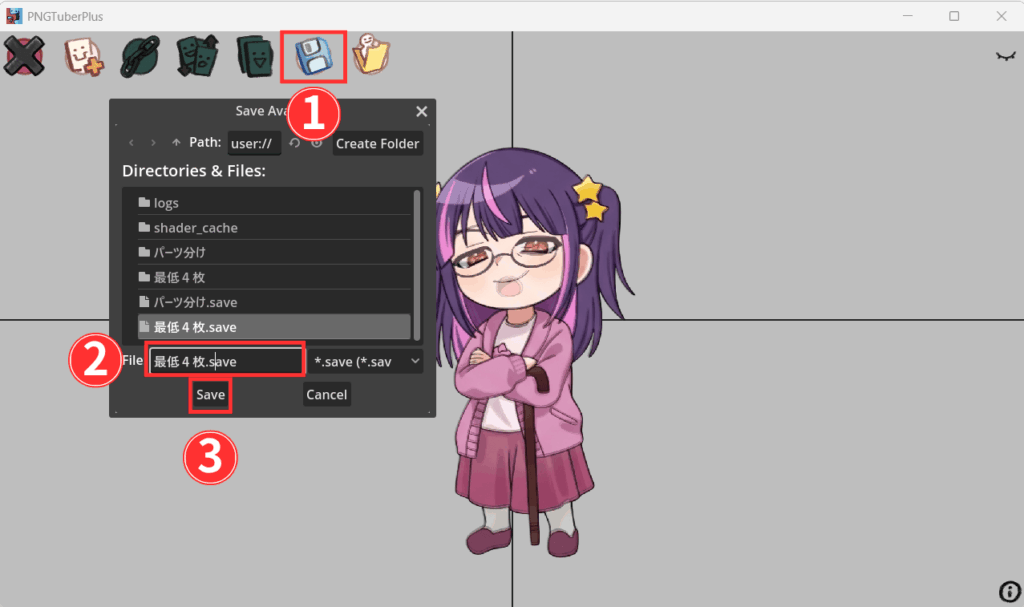
PNGTuber Plus画面の左上にある「①アバターを保存する」をクリック後、以下画面で「②ファイル名」を入力後「③セーブ」をクリック。↓
ロード方法
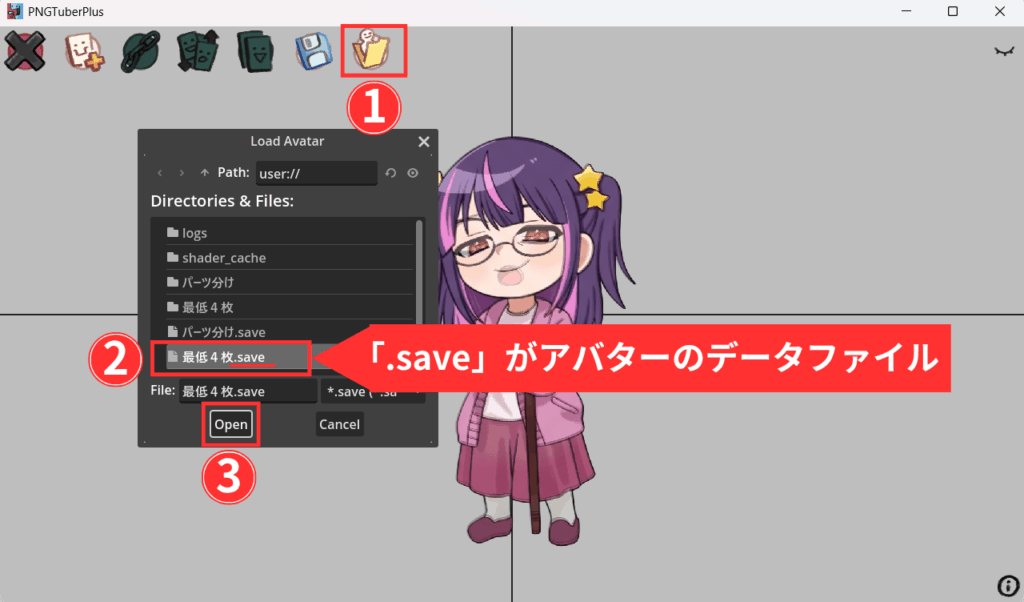
PNGTuber Plus画面の左上にある「①アバターを読み込む」をクリック後、以下画面で「②ロードしたいファイル名(.save)」を選択後「③Open」をクリック。↓
マイクと音感度を設定してアバターを動かす
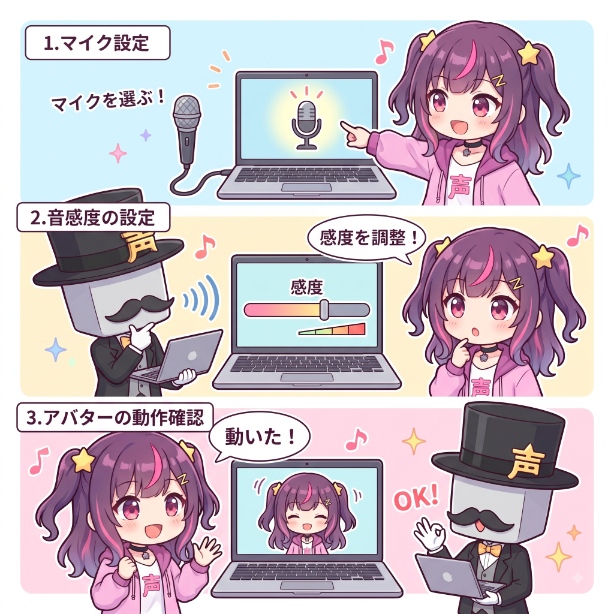
アバターの画像設定が完了したら、次はあなたの声に合わせてキャラクターの口が動くように設定を行います。
配信中に「アバターが声に反応しない」といったトラブルを防ぐためにも、ここでしっかりと準備を済ませておきましょう。
ここでは、以下の3点について順番に説明していきます。
- マイク設定
- 音感度の設定
- アバターの動作確認
それぞれ説明していきますので、参考にしてみてください。
ギャルま、まだ、あるのね…
こーぷあと少しなので、頑張ってください
マイク設定
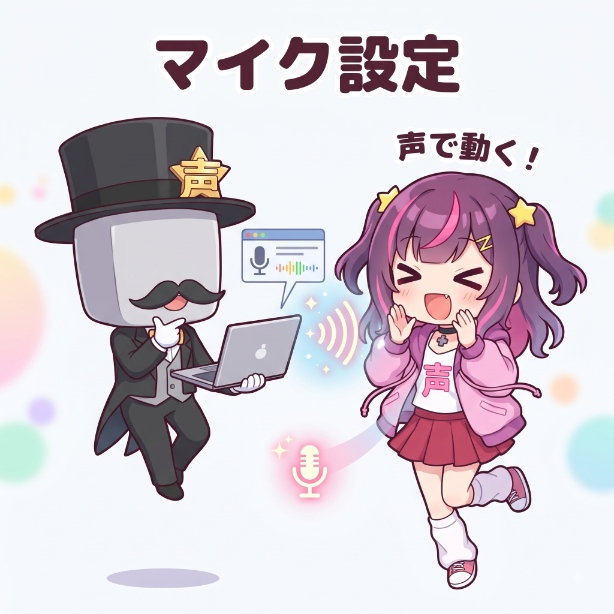
ここではPNGTuber Plusのマイク設定を行います。この設定を行うことで、制作したアバターがあなたの声に反応してくれます。
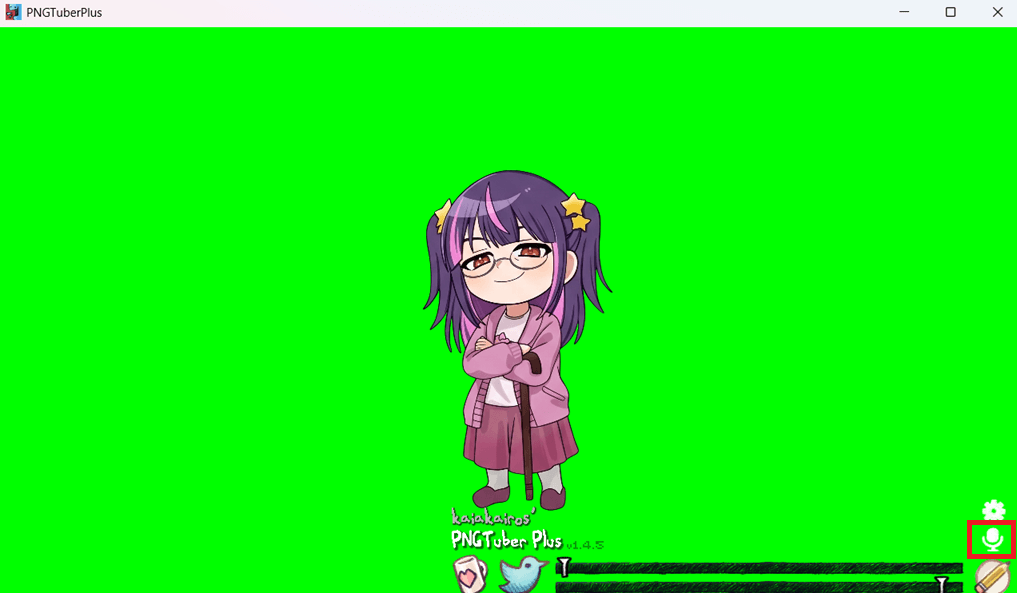
設定方法はとても簡単です。まずは、PNGTuber Plusを起動して、画面右下にある「マイクアイコン」をクリック。↓
以下画面から、「設定したいマイク」をクリック。↓
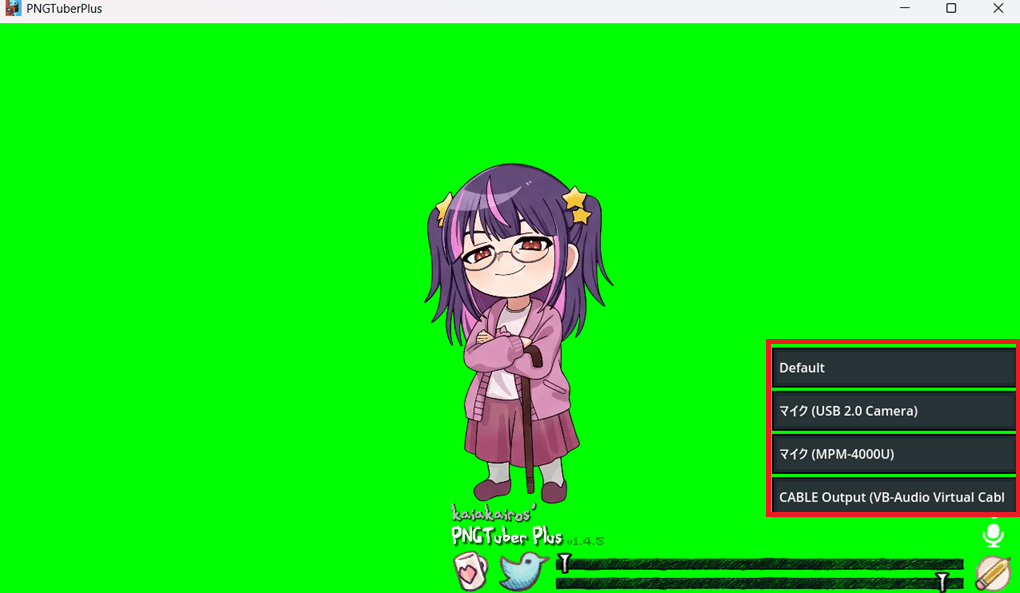
以上で、PNGTuber Plusのマイク設定は完了です。
ギャルめちゃくちゃ簡単じゃないッ!
音感度の設定
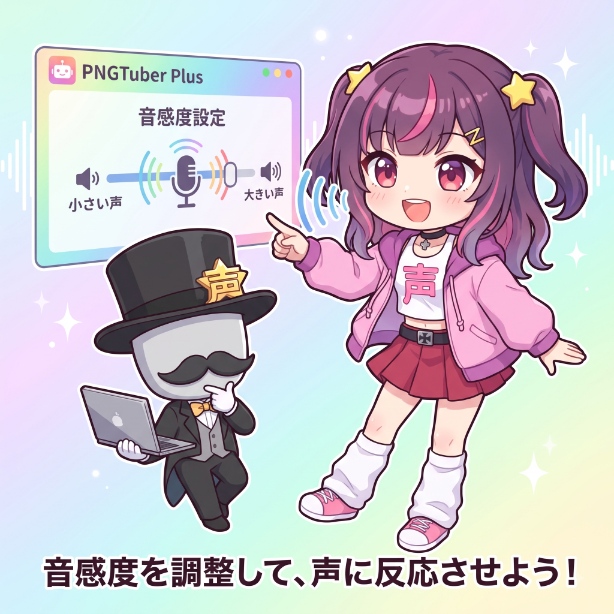
マイクの選択が完了したら、次は声に対する感度を調整する音感度設定を行います。
この設定を行うことで、「自分の声がどのくらいの音量になったらアバターを口パクさせるか」を決めることができます。
普段の話し声に合わせて自然に口が動くように、メーターを確認しながら調整していきましょう。
設定方法は、PNGTuber Plus画面の右下の「①と②」2つのバーの「ピン」を調整するだけです。↓
①:上のバー(口を閉じるタイミング)
音声ゲージがピンより「左」にいっている間は、ずっと口が開いている状態であり、「右」にいくと、アバターの口が閉じる。
②:下のバー(口を開くタイミング)
音声ゲージがピンより「左」にいくと、アバターの口が開く。
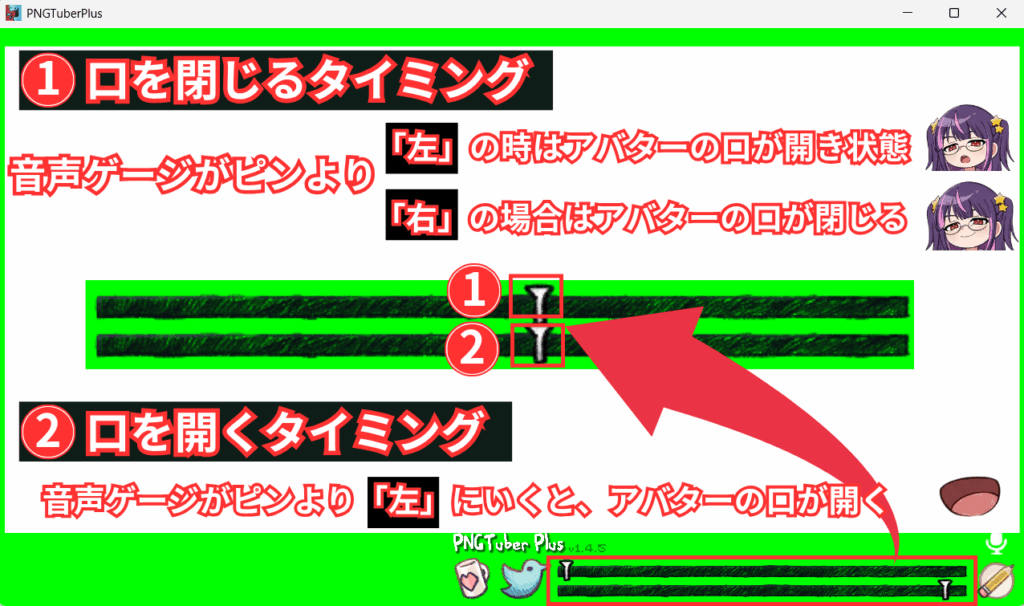
以上で、PNGTuber Plusの音感度の設定は完了です。
こーぷ自分の配信環境に合わせて調整してみてください
アバターの動作確認
マイクと音感度の設定が終わったら、最後に必ずアバターの動作確認を行いましょう。
なぜなら、事前に動きをチェックしておくことで、いざOBSに連携して配信を始めた際に「口が動かない」「声に反応しない」といったトラブルを未然に防げるからです。
具体的な確認手順として、まずはマイクに向かって実際に声を出してみます。
先ほど調整したゲージの動きに合わせてアバターが自然に口パクするか、声を出していない時にしっかりと口が閉じるかをテストしてみてください。
また、設定した「まばたき」や「呼吸(上下左右の揺れ)」のアニメーションが問題なく反映されているかも、あわせて確認しておくと安心です。
ここであなたの声に合わせて思い通りにキャラクターが動いていれば、PNGTuberPlusでのアバター作成と設定は完了となります。
今回この記事の手順で制作したアバターの実際の動きについては、以下の動作確認動画をご覧ください。
ギャルやっと、完成したのねッ!
こーぷ次はいよいよOBSに映してみましょう
PNGTuber PlusをOBSに連携・出力する方法
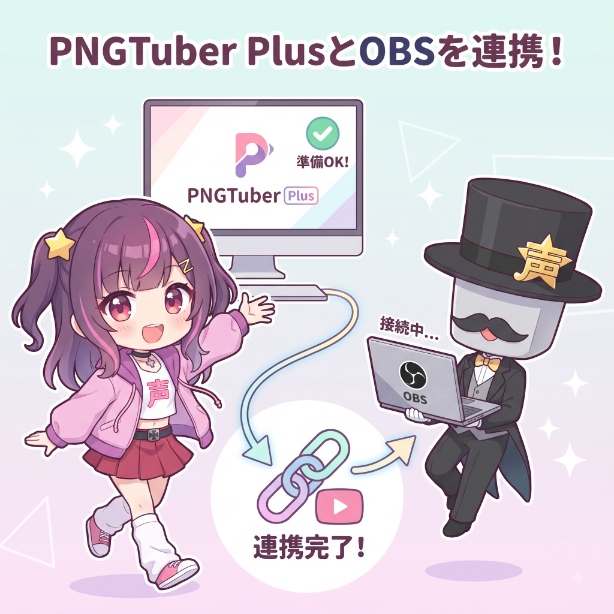
アバターの動作確認が完了し、無事にキャラクターが動くようになったら、次はいよいよ配信ソフト「OBS Studio」への連携作業に入ります。
この設定を完了させることで、ゲーム画面や雑談用の背景の上に、あなたのキャラクターを実際に登場させることが可能です。
「OBSの設定」と聞くと初心者の方は少し難しく感じるかもしれませんが、PNGTuber Plusの背景色を透過して画面を取り込むだけなので、操作自体は数分で終わりますので、安心してください。
 ギャル
ギャルもう頭がパンクしそうよ…
 こーぷ
こーぷあと少しなので、頑張ってください
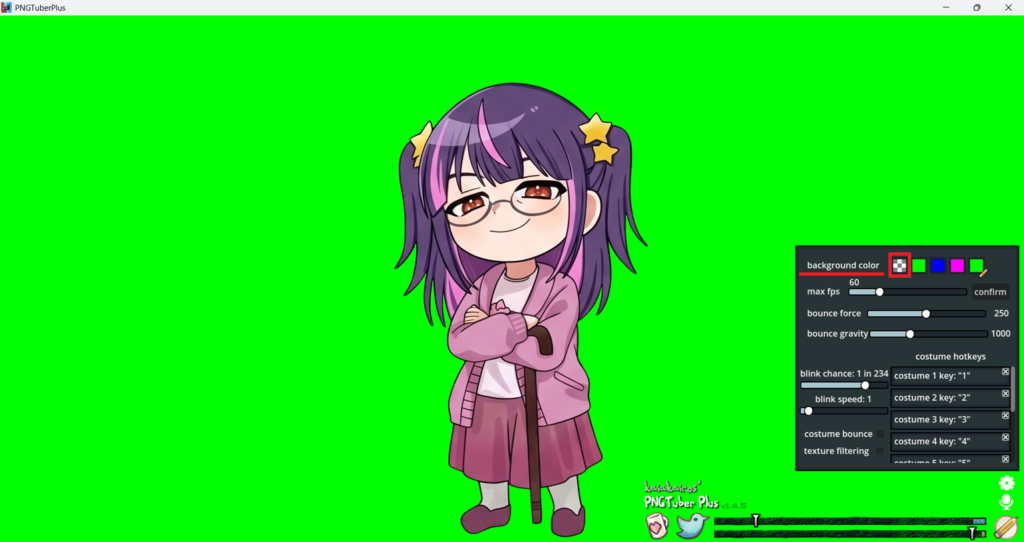
まずは、PNGTuber Plusを起動して、画面右下の「設定(歯車マーク)」をクリック。↓
設定画面にて “background color” 欄にて「透過」を選択。↓
次にOBSを起動します。まだ、OBSを導入していない人は、以下記事で導入方法を詳しく解説していますので、参考にしてみてください。↓

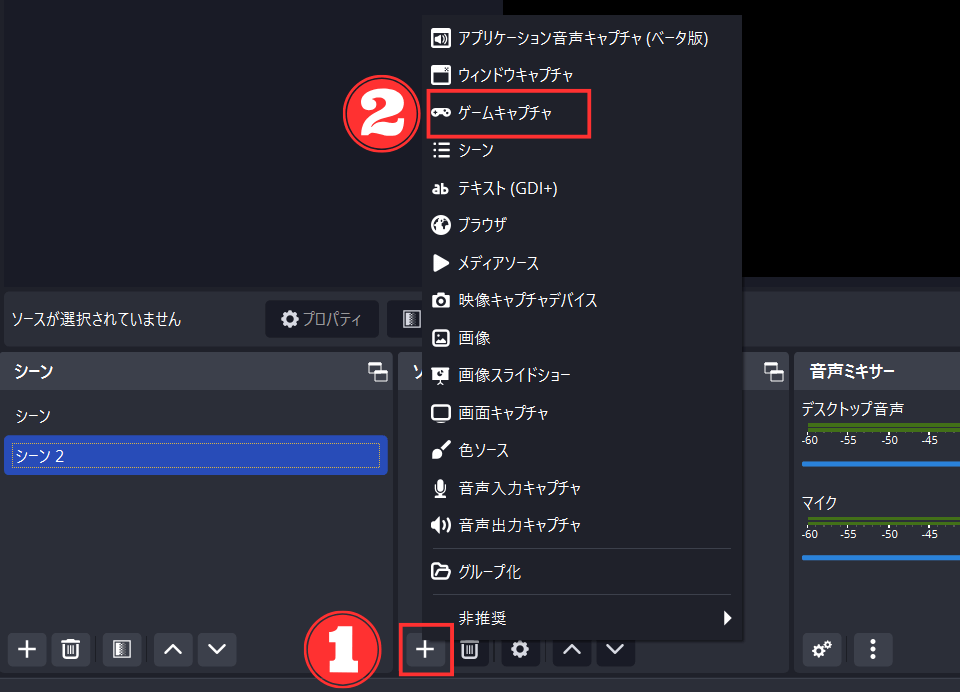
OBS起動後は、OBS画面のソース欄にある「①+」をクリック後、「②ゲームキャプチャ」をクリック。↓
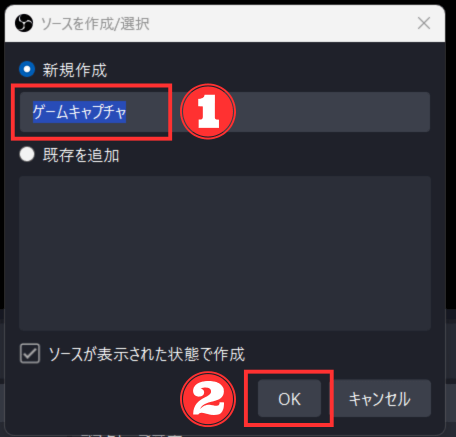
ソース作成画面にて、「①ソース名」を決めて、「②OK」をクリック。↓(名前はデフォルトでも問題なし)
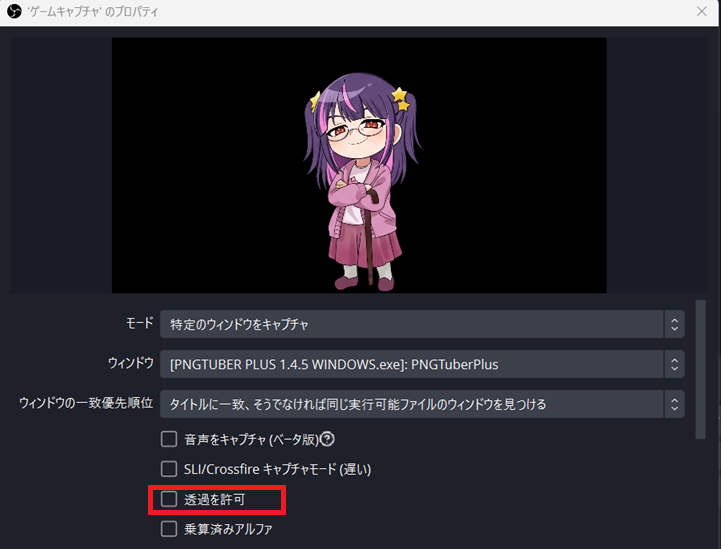
ゲームキャプチャのプロパティ画面にて、モードを「①特定のウィンドウをキャプチャ」を選択し、ウィンドウを「②PNGTUBER PLUS 1.4.5 WINDOWS.exe」を選択して「③OK」をクリック。↓
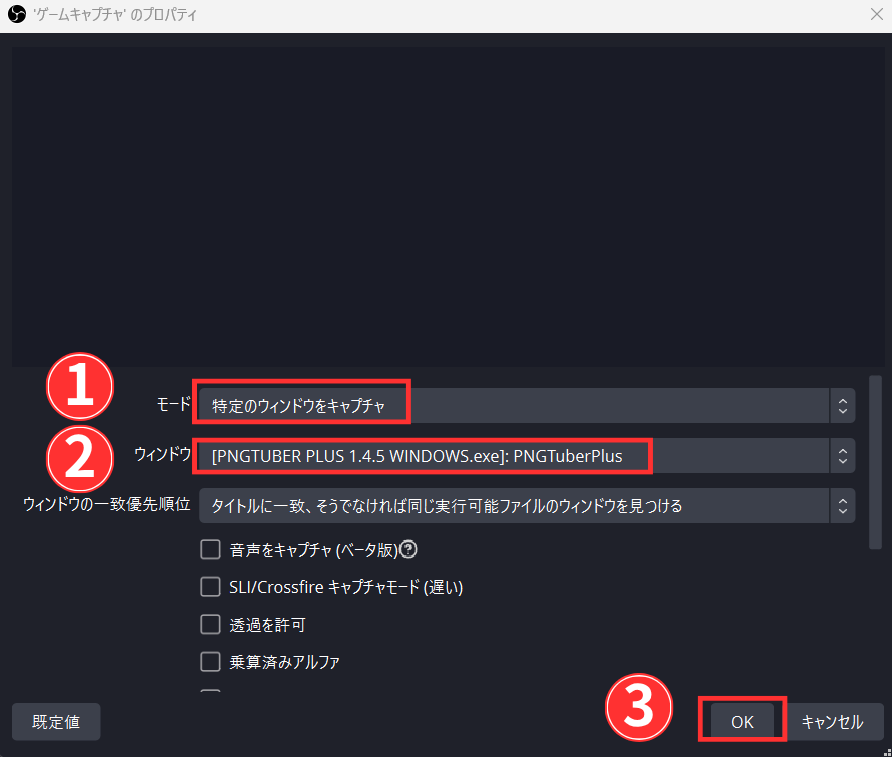
PNGTuber Plus側で透過設定をしていても、OBS側の画面で透過されない場合は、「透過を許可」にチェックを入れてみてください。↓
OBSのメイン画面にPNGTuber Plusのアバターが表示されるか確認。↓
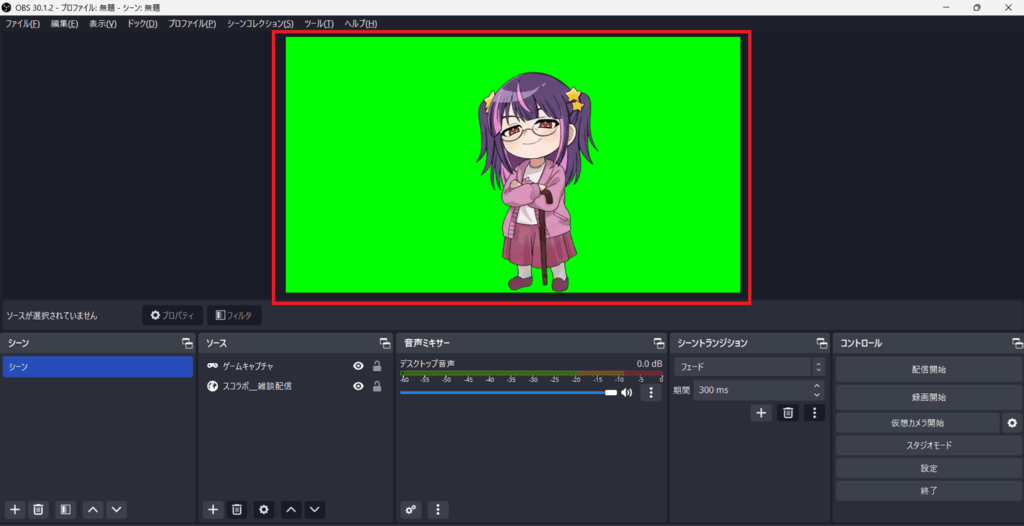
以上で、PNGTuber PlusとOBSの連携は完了です。
ギャル全然難しくなかったわねッ!
こーぷこれで全ての手順は完了です
今回の方法でOBS側にPNGTuber Plusの画面を連携出来ない場合は、以下記事で他の方法も解説していますので、併せて参考にしてみてください。↓

まとめ
今回は、無料で使える高性能なアバター作成ツール「PNGTuber Plus」の基本的な使い方から、OBSへの連携・出力方法までを詳しく解説しました。
最初は見慣れない英語の画面や細かな設定に戸惑ったかもしれませんが、一つずつ順番に進めることで、あなただけの魅力的なアバターを画面に立たせることができたはずです。
まずは不要なサンプルを削除してアバター画像を読み込む下準備から始め、差分やパーツの紐づけをしてまばたきや呼吸の動きをつけました。
さらに、声に合わせて自然に口が動くように左右のピンで音感度を設定し、最後にツールの背景を透過してOBSの配信画面に取り込むまでの全工程をしっかりと完了させています。
これらの設定がすべて終わっていれば、あとはもう配信ボタンを押すだけです。
ぜひ、この記事で制作したアバターと一緒に、楽しく配信活動を行ってみてください。